حل مشكلة الشاشة السوداء عند تشغيل لعبة GTA على الهاتف
مقدمة
حل مشكلة لعبة GTA من أكثر المشاكل شيوعًا بين مستخدمي الهواتف الذكية، خاصة عند تشغيل اللعبة وظهور الشاشة السوداء في إصدارات مثل GTA San Andreas وGTA Vice City. هذه المشكلة تمنع اللاعبين من الاستمتاع بالتجربة الكاملة، لكن في هذا الدليل الشامل سنقدم لك أفضل الحلول المجربة التي تساعدك على تشغيل اللعبة بدون أي أخطاء.
نصائح إضافية لتجنب مشكلة الشاشة السوداء في المستقبل
لضمان عدم تكرار مشكلة الشاشة السوداء عند تشغيل لعبة GTA على الهاتف، احرص دائمًا على تحديث نظام الأندرويد والتطبيقات بانتظام، وتجنب تثبيت النسخ غير الموثوقة من اللعبة. كما يُفضل ترك مساحة تخزين كافية في الهاتف وإغلاق التطبيقات التي تعمل في الخلفية قبل تشغيل اللعبة، مما يساعد على تحسين الأداء وتفادي الأخطاء المفاجئة.
أسباب ظهور الشاشة السوداء في لعبة GTA
قبل الانتقال إلى الحلول، من المهم معرفة الأسباب المحتملة للمشكلة:
- عدم توافق اللعبة مع إصدار الأندرويد
- تلف ملفات بيانات اللعبة (OBB)
- ضعف مواصفات الهاتف
- استخدام نسخة معدلة غير مستقرة
- مشاكل في ذاكرة التخزين المؤقت
- تعارض إعدادات الرسوميات
التحقق من توافق الهاتف مع لعبة GTA
أحد أهم أسباب المشكلة هو عدم توافق الهاتف مع متطلبات اللعبة.
تأكد من الآتي:
- إصدار أندرويد مناسب (غالبًا Android 8 أو أعلى)
- ذاكرة RAM لا تقل عن 2GB
- معالج يدعم تشغيل الألعاب الثقيلة
- مساحة تخزين كافية
🔗 لمزيد من شروحات الألعاب والحلول التقنية يمكنك زيارة
👉 GTAMobiles
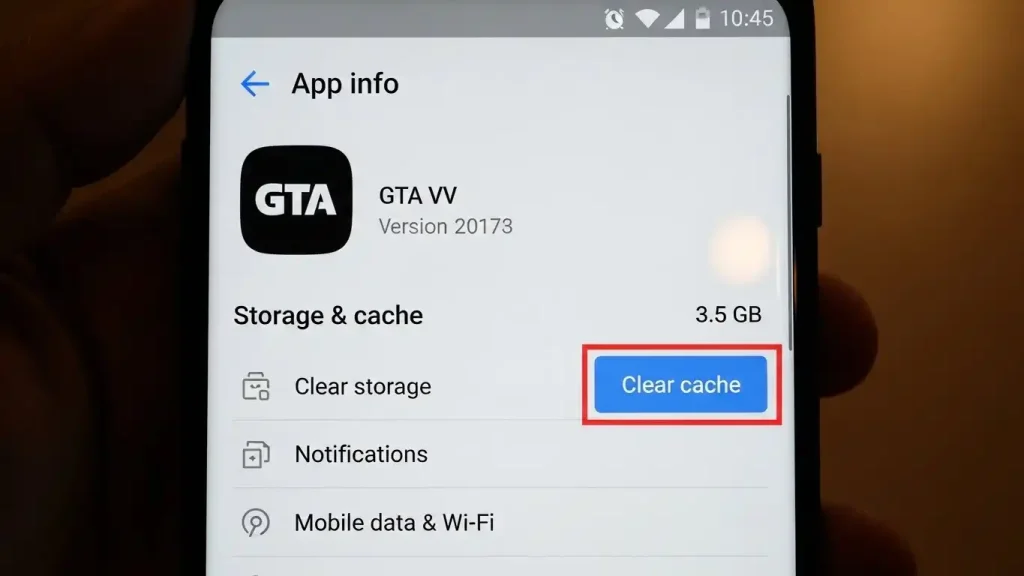
مسح الكاش وبيانات اللعبة
في كثير من الحالات، يكون الحل بسيطًا جدًا.
الخطوات:
- ادخل إلى إعدادات الهاتف
- التطبيقات > GTA
- التخزين
- اضغط على مسح الكاش
- أعد تشغيل الهاتف
هذه الطريقة فعالة جدًا في حل مشكلة لعبة GTA دون الحاجة لإعادة التثبيت.
إعادة تثبيت اللعبة بالطريقة الصحيحة
إذا استمرت المشكلة، قم بإعادة تثبيت اللعبة مع الانتباه للنقاط التالية:
- حذف اللعبة بالكامل
- حذف مجلد OBB إن وجد
- تحميل نسخة متوافقة مع جهازك
- تثبيت APK أولاً ثم نقل ملفات OBB إلى المسار الصحيح
📂 المسار الصحيح:Android/obb/com.rockstargames.gtasa
التأكد من صحة ملفات OBB
الملفات الناقصة أو التالفة تؤدي مباشرة إلى الشاشة السوداء.
نصائح مهمة:
- لا تفك ضغط ملفات OBB
- تأكد من حجم الملف كامل
- لا تغير اسم المجلد

تحديث نظام الأندرويد
بعض إصدارات GTA لا تعمل جيدًا على الأنظمة القديمة.
- انتقل إلى إعدادات الهاتف
- تحديث النظام
- قم بتثبيت آخر إصدار متاح
التحديث يساعد كثيرًا في حل مشكلة لعبة GTA خاصة على الهواتف الحديثة.
تعطيل خيارات المطور (Developer Options)
في بعض الأجهزة، تتسبب خيارات المطور في تعارض مع اللعبة.
قم بالتالي:
- افتح Developer Options
- عطّل Force GPU Rendering
- عطّل MSAA 4x
- أعد تشغيل الهاتف
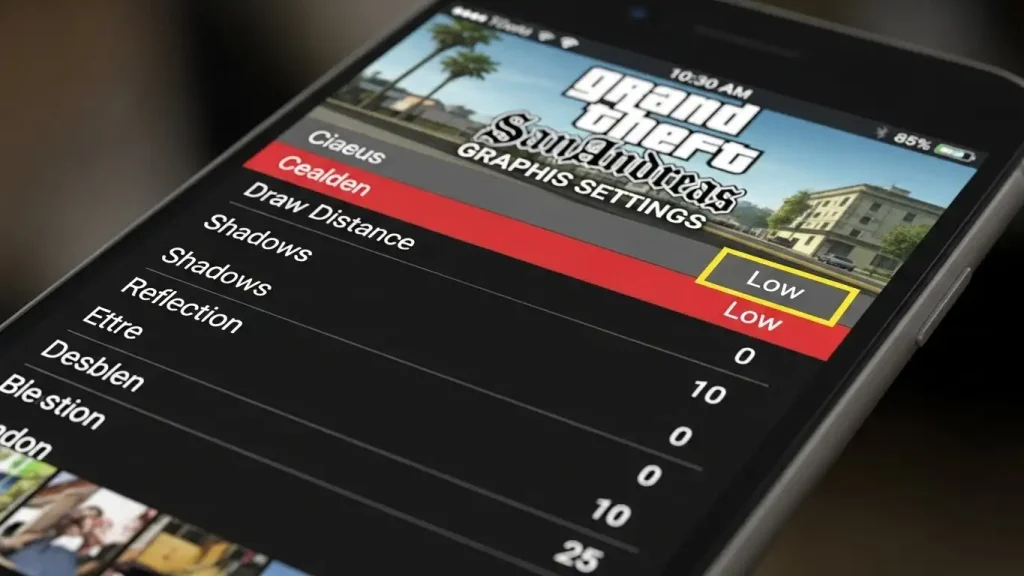
تغيير إعدادات الرسوميات داخل اللعبة
إذا دخلت اللعبة ثم ظهرت شاشة سوداء لاحقًا:
- خفّض دقة الرسوم
- أوقف الظلال
- قلل مستوى التفاصيل
هذه الخطوة مهمة لأصحاب الهواتف الضعيفة.
استخدام نسخة أصلية أو موثوقة
النسخ المعدلة قد تحتوي على أخطاء برمجية.
- حاول استخدام نسخة رسمية
- أو نسخة موثوقة متوافقة مع جهازك
- تجنب النسخ القديمة جدًا
هل المشكلة من الهاتف نفسه؟
أحيانًا المشكلة لا تكون من اللعبة بل من الجهاز:
- حرارة زائدة
- امتلاء الذاكرة
- تطبيقات تعمل بالخلفية
الحل:
- أغلق التطبيقات الأخرى
- أعد تشغيل الهاتف
- استخدم تطبيق تنظيف خفيف
رابط خارجي موثوق (External Link)
لمعرفة المتطلبات الرسمية للعبة، يمكنك الرجوع إلى موقع Rockstar Games الرسمي كمصدر موثوق لمعلومات الألعاب.
الأسئلة الشائعة (FAQ)
هل تظهر الشاشة السوداء في جميع إصدارات GTA؟
لا، تظهر غالبًا في San Andreas وVice City على بعض الأجهزة.
هل مسح الكاش يحل المشكلة؟
نعم، في نسبة كبيرة من الحالات.
هل النسخ المعدلة تسبب المشكلة؟
نعم، خصوصًا غير المتوافقة مع إصدار الأندرويد.
الخلاصة
مشكلة الشاشة السوداء في ألعاب GTA شائعة لكنها قابلة للحل بسهولة إذا تم اتباع الخطوات الصحيحة. من خلال هذا الدليل، قدمنا لك أفضل طرق حل مشكلة لعبة GTA على الهاتف، سواء كانت المشكلة من الملفات أو النظام أو الإعدادات. تأكد دائمًا من استخدام نسخة مناسبة لجهازك والحفاظ على تحديث النظام للحصول على أفضل تجربة لعب.
🎮 لمزيد من الشروحات والحلول الحصرية حول ألعاب GTA على الهاتف، زر موقع
👉 GTAMobiles